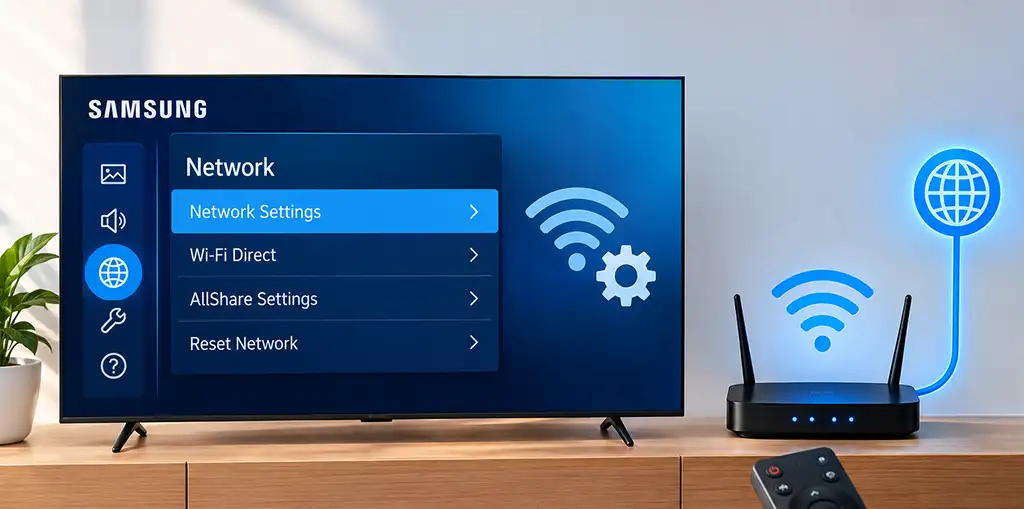
Puedes conectar tu televisor Samsung a Internet mediante Wi-Fi o un cable Ethernet. Normalmente, el televisor obtiene automáticamente toda la configuración de red del router. Si necesitas conectarte a otra red o utilizar una dirección IP o un servidor DNS específico, puedes cambiar estos ajustes manualmente. Normalmente, no es necesario cambiar la configuración de red, ya que se configura automáticamente, pero si quieres utilizar un servidor VPN, tendrás que introducir manualmente la configuración de red.
Los nombres exactos de los elementos del menú pueden variar ligeramente según el modelo de tu televisor Samsung y la versión de Tizen.
Abre la configuración de red. En la mayoría de los televisores Samsung, ve a:
«Ajustes» → «Todos los ajustes» → «Conexión» → «Red» → «Configuración de red»
En algunos modelos más antiguos, la ruta es la siguiente:
«Ajustes» → «Red» → «Abrir configuración de red»
Aquí puedes elegir cómo conectar el televisor a la red. Selecciona el tipo de conexión de red. Selecciona «Inalámbrica» para conectar el televisor a una red Wi-Fi. Selecciona tu red de la lista e introduce la contraseña de Wi-Fi.
Selecciona «Cableada» si quieres conectar el televisor al router mediante un cable Ethernet. En este caso, conecta el cable al puerto LAN del televisor y del router. En ambos casos, el televisor normalmente configura la conexión automáticamente mediante el protocolo DHCP.
Cambiar la configuración de IP y DNS
Si necesitas utilizar una dirección IP fija o un servidor DNS específico, abre el estado de la red y la configuración de IP:
Ajustes → Todos los ajustes → Conexión → Red → Estado de red → Configuración de IP
Las configuraciones disponibles incluyen:
| Configuración | Función |
|---|---|
| Configuración de IP | Determina si el televisor recibe una dirección IP automáticamente o utiliza una dirección fija |
| Dirección IP | La dirección asignada al televisor en tu red local |
| Máscara de subred | Define el rango de la red local |
| Puerta de enlace | Normalmente, la dirección IP de tu router |
| Configuración de DNS | Determina qué servidor DNS utiliza el televisor |
| Servidor DNS | La dirección del servidor DNS |
Para una red doméstica normal, deja «Configuración de IP» y «Configuración de DNS» en «Obtener automáticamente». Para configurarlos manualmente, cambia la opción correspondiente a «Introducir manualmente» e introduce los valores requeridos por tu red.
No debes introducir valores aleatorios de IP, puerta de enlace o máscara de subred. Deben coincidir con la configuración de tu router o red. La configuración manual suele utilizarse en los televisores si quieres utilizar un servicio VPN, es decir, si quieres que tu televisor «parezca» estar ubicado en otro país.
Cómo restablecer la configuración de red
Si quieres eliminar la configuración de red actual y configurar la conexión de nuevo, utiliza «Restablecer red».
La opción normalmente se encuentra en:
Ajustes → Todos los ajustes → Conexión → Red → Restablecer red
Después del restablecimiento, se eliminará la configuración de red guardada. Si utilizas Wi-Fi, tendrás que seleccionar de nuevo tu red inalámbrica e introducir la contraseña.
Para la mayoría de los usuarios, no es necesario configurar la red manualmente.
| Configuración | Recomendado |
|---|---|
| Conexión | Wi-Fi o Ethernet |
| Configuración de IP | Obtener automáticamente |
| Configuración de DNS | Obtener automáticamente |
| Dirección IP | Automática |
| Máscara de subred | Automática |
| Puerta de enlace | Automática |