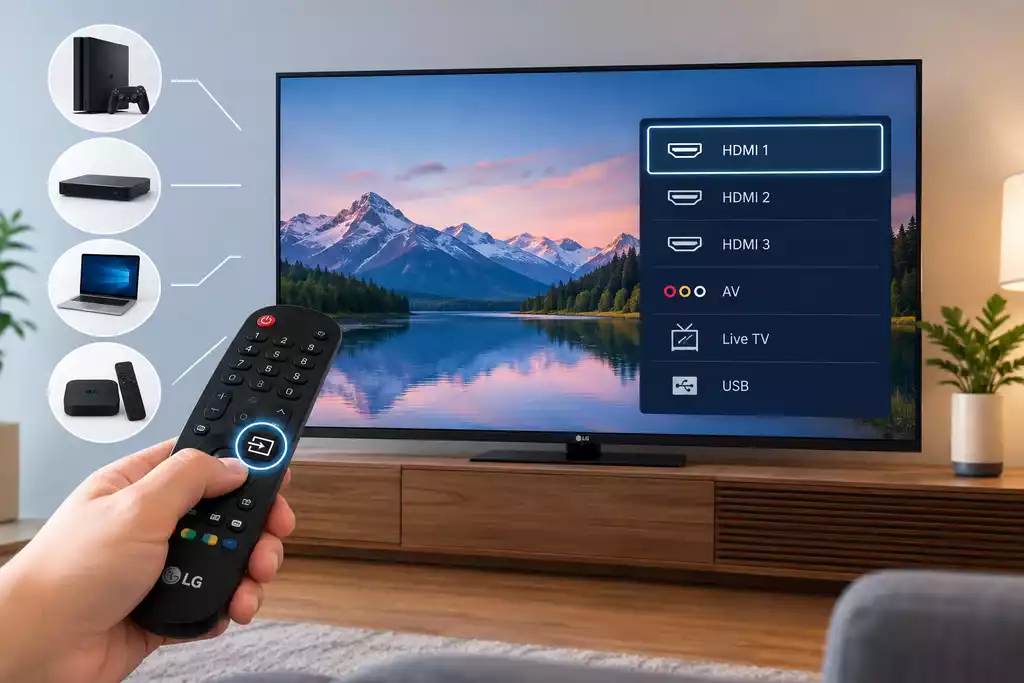
Cambiar la fuente de entrada en un televisor LG Smart TV es necesario cuando quieres cambiar entre dispositivos conectados al televisor, como una consola de videojuegos, un reproductor de Blu-ray, un decodificador de cable o un ordenador. Puedes cambiar la fuente usando el mando a distancia de LG, pero también hay formas de hacerlo si no tienes el mando.
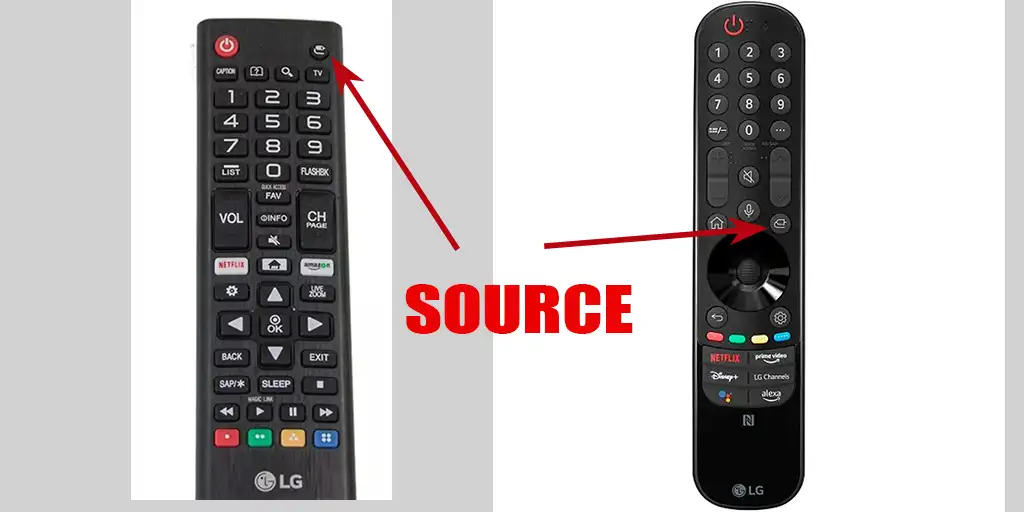
Cómo cambiar la fuente de entrada en un televisor LG sin mando a distancia
Aunque no tengas un mando a distancia, puedes cambiar la fuente de entrada en la mayoría de los televisores LG. El método depende del modelo de tu televisor. Puedes utilizar un botón físico del televisor, la aplicación LG ThinQ o, en algunos modelos, un ratón o teclado USB.
La forma más sencilla de cambiar la fuente de entrada sin mando es utilizar un botón físico del televisor. Dependiendo del modelo, el botón puede estar situado debajo del logotipo de LG, en el borde inferior o en la parte posterior del televisor. Muchos televisores LG están equipados con un único botón multifunción que funciona como un joystick.
Enciende el televisor con este botón. Una vez que el televisor esté encendido, pulsa el botón para abrir el menú de control. Si el botón funciona como un joystick, muévelo para navegar por las opciones disponibles y púlsalo para confirmar la selección.
Busca la opción «Entrada», «Fuente de entrada» o «Entradas externas». Selecciónala y, a continuación, elige HDMI, antena, AV u otra entrada que quieras utilizar.
En algunos modelos de LG, al pulsar un botón físico no se abre el menú completo del televisor; en su lugar, aparece un pequeño menú que ofrece únicamente funciones básicas, como seleccionar la fuente de señal o encender y apagar el televisor. El uso de los botones físicos está pensado solo para casos excepcionales y normalmente es una solución temporal hasta sustituir el mando a distancia. También puedes acceder al menú completo mediante aplicaciones de mando a distancia virtual en tu smartphone.
Cómo cambiar la fuente de entrada mediante LG ThinQ
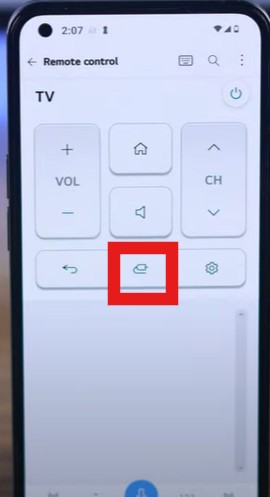
Puedes utilizar tu smartphone como mando a distancia mediante la aplicación oficial LG ThinQ. Es una opción práctica si no tienes el mando; también existen otras aplicaciones de control remoto. En este caso, el control se realiza a través de tu red doméstica. Ten en cuenta que el smartphone y el televisor deben estar conectados a tu red doméstica, es decir, a tu Wi-Fi doméstico.
Instala la aplicación LG ThinQ en tu smartphone e inicia sesión. Después, añade tu televisor LG como dispositivo. Durante la configuración, puede aparecer un código PIN en la pantalla del televisor; tendrás que introducirlo en la aplicación.
Una vez que el televisor esté conectado a ThinQ, abre el mando a distancia virtual. Utiliza los controles de entrada o fuente para seleccionar la entrada HDMI deseada u otra fuente.
Uso de un ratón y un teclado USB
Los televisores LG lanzados después de 2018 generalmente son compatibles con dispositivos HID, es decir, admiten controladores universales para ratones o teclados USB. Puedes conectar un ratón a un puerto USB o un teclado al televisor y utilizar el puntero del ratón para navegar por los menús en pantalla, o usar el botón «Enter» y las teclas de flecha del mando a distancia para seleccionar una fuente de señal.
El botón físico es la opción más sencilla, ya que no requiere un smartphone, conexión a Internet ni dispositivos adicionales. Sin embargo, las funciones disponibles mediante este botón varían según el modelo de televisor LG.