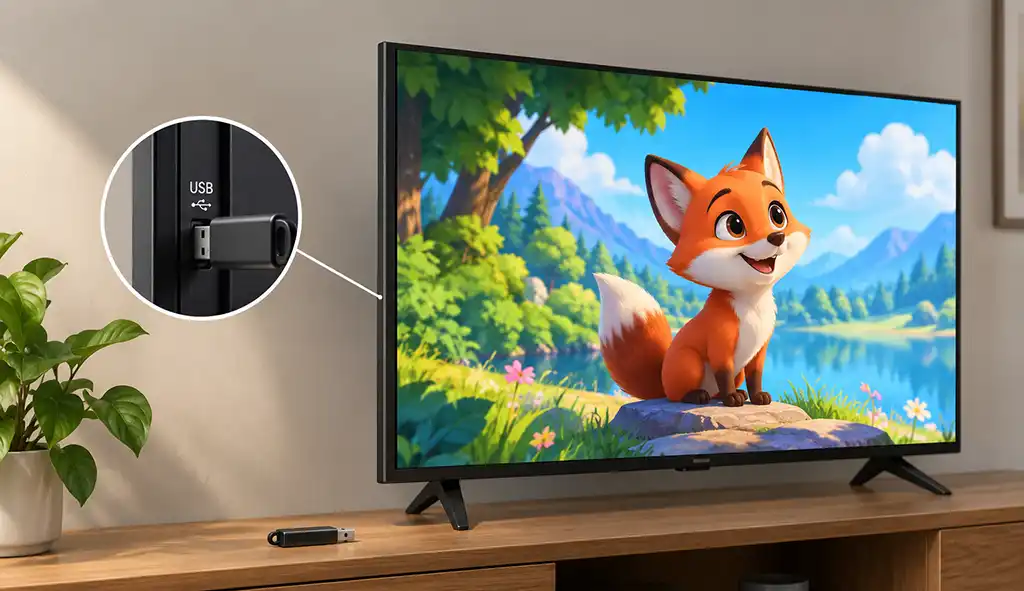
Los televisores están equipados con aplicaciones de reproducción multimedia integradas que permiten reproducir vídeos, ver fotos y escuchar música directamente desde una unidad USB. Aunque las funciones básicas son las mismas en la mayoría de las marcas de televisores, cada fabricante utiliza un nombre propio para su reproductor multimedia. Por ejemplo, Samsung utilizaba el nombre ConnectShare en los modelos de televisores más antiguos y en su documentación. ConnectShare es el nombre comercial de esta función, no una tecnología independiente.
Las opciones de reproducción disponibles dependen del reproductor multimedia del televisor, del sistema de archivos de la unidad USB, de los formatos de archivo y los códecs, así como de las limitaciones de hardware y software del televisor.
Hoy en día, esta función se utiliza mucho menos que antes, porque la mayor parte del contenido se consume a través de servicios de streaming y aplicaciones en línea. La reproducción desde USB sigue siendo útil para vídeos domésticos, fotos familiares, archivos descargados y lugares donde no hay una buena conexión a Internet. Esta guía explica cómo se denomina esta función en cada marca, cómo iniciar la reproducción, qué unidades y archivos son compatibles y cómo solucionar los problemas más habituales.
| Marca | Nombre del reproductor multimedia o de la función | Cómo abrirlo |
|---|---|---|
| Samsung | ConnectShare (modelos antiguos); reproducción multimedia por USB (modelos más recientes) | Fuente → Dispositivo USB o Dispositivo conectado |
| LG | Reproductor multimedia | Conecta la unidad y selecciónala en el menú emergente, o abre Inicio → Reproductor multimedia |
| Sony | Multimedia, Dispositivos conectados o Reproductor multimedia en modelos antiguos | Inicio → Multimedia o Dispositivos conectados → USB, según el modelo |
| TCL (Roku TV) | Roku Media Player | Inicio → Roku Media Player |
| Philips (televisores antiguos) | Multimedia / Explorar USB | Mi contenido → Multimedia |
| Hisense | Reproductor multimedia | Abre el Reproductor multimedia o selecciona la entrada USB |
| Panasonic (televisores antiguos) | Reproductor multimedia | Consulta el manual de usuario del modelo |
Compatibilidad de las unidades USB

Dependiendo del modelo, un televisor puede admitir FAT32, exFAT, NTFS u otros sistemas de archivos. Por ejemplo, algunos televisores Samsung admiten FAT, exFAT y NTFS, mientras que ciertos modelos antiguos tienen una compatibilidad más limitada. Los televisores LG suelen admitir FAT32 y NTFS, y los televisores Roku admiten varios sistemas de archivos, incluidos FAT16, FAT32, exFAT y NTFS.
La compatibilidad con el sistema de archivos es solo uno de los factores que influyen en la reproducción por USB. El televisor también debe admitir el contenedor y los códecs del archivo de vídeo o audio. Si el televisor no reconoce la unidad o no puede reproducir un archivo concreto, consulta las especificaciones y el manual de usuario de tu modelo exacto.
Cómo reproducir un vídeo desde una unidad USB
Reproducir un vídeo desde una unidad USB suele ser sencillo. En muchos televisores modernos, al conectar una unidad USB, el reproductor multimedia se abre automáticamente o aparece una notificación que te invita a abrirlo. Si esto no ocurre, abre el reproductor multimedia desde la pantalla de inicio del televisor o selecciona la unidad USB en el menú Fuente, Entrada o Dispositivos conectados.
Conecta la unidad USB directamente al puerto USB del televisor y selecciona el vídeo que quieras ver. Utiliza el mando a distancia para iniciar la reproducción, pausar el vídeo, rebobinar o avanzar rápidamente. Cuando termines de ver el contenido, expulsa la unidad USB desde el menú del televisor, si esta opción está disponible, y después desconéctala.
Por qué algunos archivos de vídeo no se reproducen en el televisor
| Marca de televisor | Compatibilidad con formatos de vídeo | Limitaciones importantes |
|---|---|---|
| Samsung | Admite contenedores de vídeo habituales, incluidos MP4, AVI y MKV, en los modelos compatibles | Los códecs admitidos varían según el modelo y el año. Los televisores Samsung lanzados en 2018 o después no admiten DivX ni DTS. |
| LG | Admite contenedores habituales como MP4, MKV y AVI | Los códecs admitidos varían según el modelo y el año. La compatibilidad con audio DTS depende del modelo, por lo que debes consultar las especificaciones del televisor. |
| Sony | Admite varios formatos de vídeo indicados en la Guía de ayuda del televisor | La compatibilidad depende del modelo, la resolución y el reproductor multimedia utilizado. Los vídeos 4K no se pueden reproducir en modelos con resolución 2K. |
| TCL Roku TV | Admite vídeo H.264 en contenedores MKV, MP4 y MOV. Algunos modelos 4K también admiten HEVC y VP9. | La compatibilidad depende del modelo del televisor y de sus capacidades. Es posible que los archivos no compatibles no aparezcan en el reproductor multimedia. |
| Vizio | Admite determinados formatos de vídeo a través de su reproductor multimedia USB | Los formatos compatibles y los requisitos de las unidades USB varían según el modelo. Algunos modelos antiguos requieren una memoria USB formateada en FAT32. |
| Hisense | Admite formatos habituales, incluidos H.264 y, en los modelos compatibles, H.265/HEVC | Los contenedores, códecs y sistemas de archivos USB admitidos varían según el modelo y la región. |
| Panasonic | Admite la reproducción de vídeo desde USB en los modelos compatibles | Los formatos y códecs admitidos dependen del modelo del televisor y del año. Consulta el manual de usuario para conocer las especificaciones exactas. |
| Philips | Admite la reproducción de vídeo por USB en los modelos compatibles | La compatibilidad con los formatos y las opciones de menú varían según el modelo y el sistema operativo. |
| Xiaomi | Admite una variedad de formatos de vídeo locales mediante la reproducción por USB | Los códecs y sistemas de archivos admitidos varían según el modelo y la versión del software. |
La extensión del archivo por sí sola no determina si un vídeo se reproducirá. Por ejemplo, dos archivos MP4 pueden utilizar códecs de vídeo y audio diferentes, y un televisor puede admitir uno, pero no el otro. Antes de solucionar el problema, consulta los formatos compatibles en el manual de usuario o en la Guía de ayuda de tu televisor. Si un archivo no es compatible, convertirlo a un formato admitido puede resolver el problema.