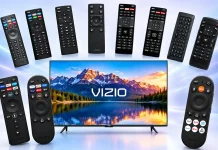
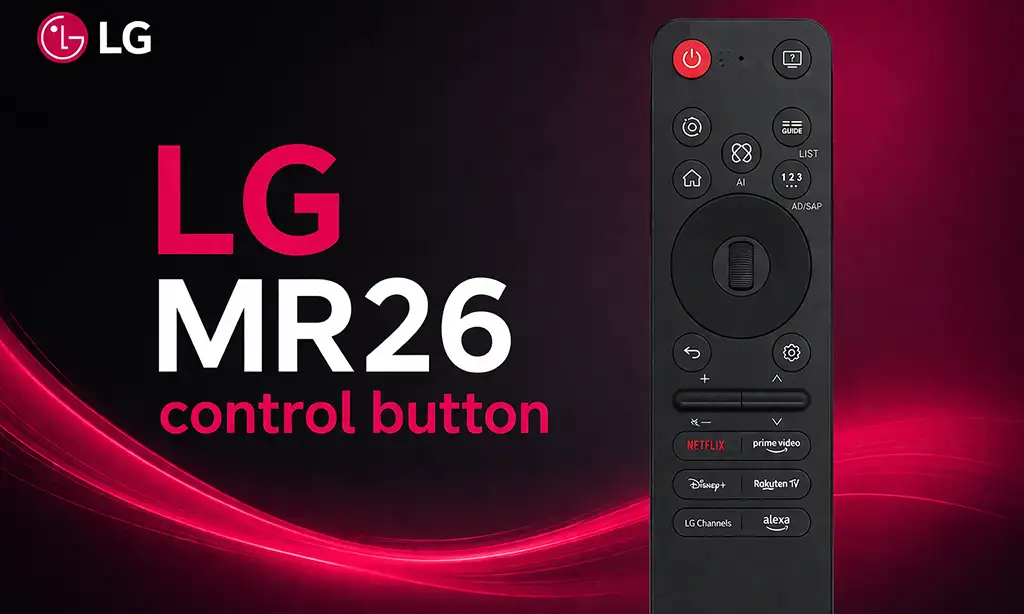
El control remoto Magic Motion ha sufrido varios cambios, y una versión actualizada fue presentada en 2025. El nuevo control recibió el nombre de “AI Remote”, aunque en realidad no utiliza inteligencia artificial. El número de botones se ha reducido al mínimo, y la mayoría de los comandos están pensados para ejecutarse mediante control por voz.
La forma y la funcionalidad de los botones son muy similares a las de los controles de Samsung; es posible que una empresa externa que trabaja con ambas marcas haya participado en su diseño. Debido a la reducción de botones, algunos ahora tienen funciones dobles. Los usuarios del control MR25 anterior también señalaron algunas limitaciones, como la ausencia de un botón de silencio; este problema se resolvió añadiendo una función adicional al botón de bajar volumen: al mantenerlo presionado, se activa el modo silencio.
Descripción de los botones del Magic Remote MR26
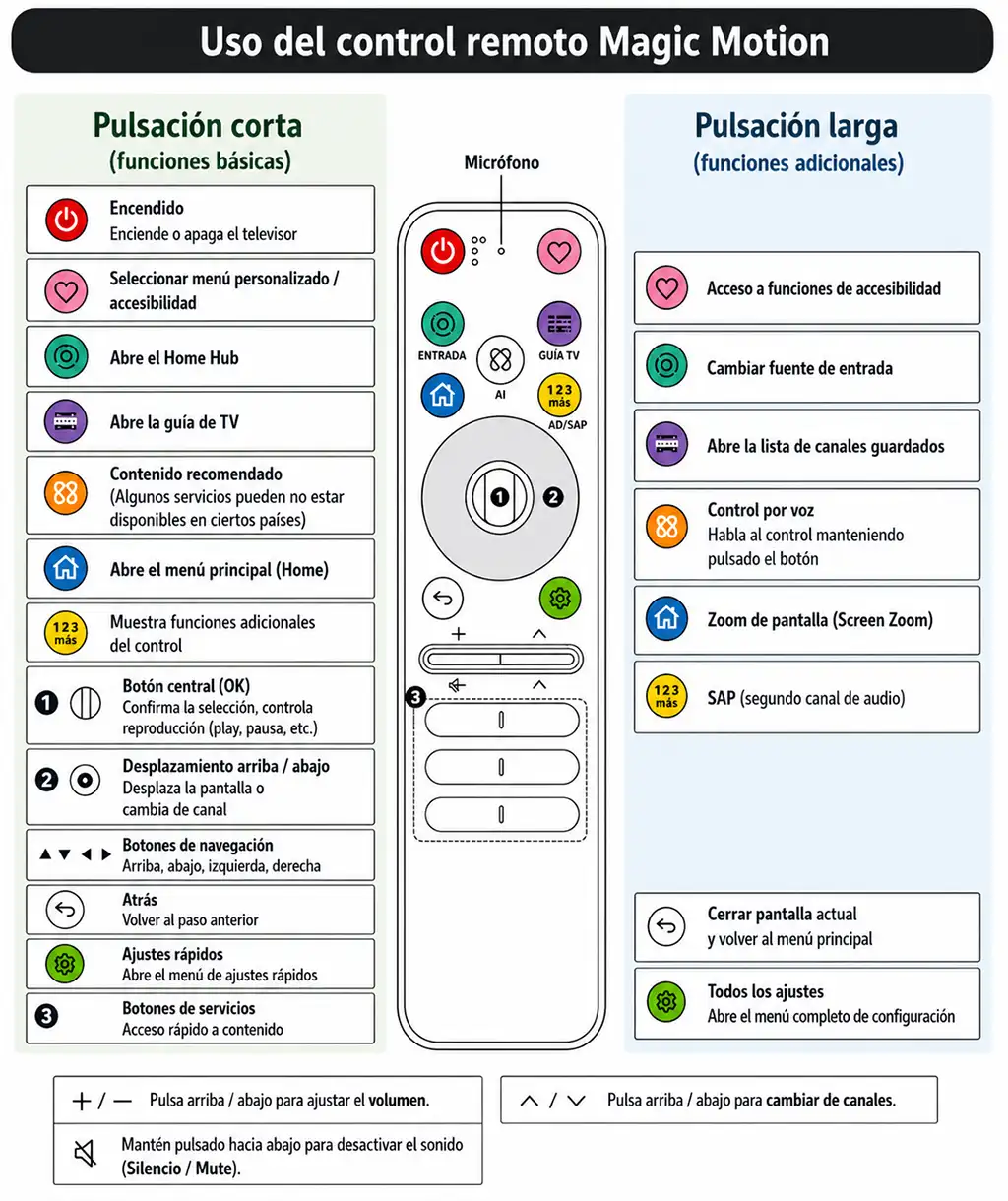
El control Magic Motion está diseñado para un manejo intuitivo del televisor mediante navegación por movimiento, accesos rápidos y comandos de voz. Muchos botones tienen dos funciones: una al presionarlos brevemente y otra al mantenerlos presionados.
Encendido (Power) enciende o apaga el televisor con una pulsación corta.
Menú personalizado / Accesibilidad (Custom Menu / Accessibility) abre el menú personalizado durante el uso normal. Al mantenerlo presionado, se abre el menú de accesibilidad con acceso rápido a funciones como guía de audio, alto contraste, escala de grises y otras opciones.
Centro del hogar (Home Hub) muestra la pantalla Home Hub, donde se pueden ver y controlar los dispositivos conectados. Al mantenerlo presionado, se abre el menú de fuentes para cambiar entre HDMI, USB, antena y otras entradas.
Guía de TV (TV Guide) abre la guía electrónica de programas para ver emisiones actuales y futuras. Al mantenerlo presionado, se abre la lista de canales guardados.
Contenido recomendado (Recommended Content) muestra sugerencias y recomendaciones personalizadas. Al mantenerlo presionado, se activa el reconocimiento de voz, permitiendo dar comandos para buscar contenido, abrir aplicaciones o cambiar configuraciones.
Inicio (Home) abre el menú principal con acceso a aplicaciones, ajustes y funciones Smart TV. Al mantenerlo presionado, activa la función de ampliación de pantalla (Screen Zoom).
123 / Funciones adicionales (123 / More Functions) abre opciones de control adicionales, como el teclado numérico y funciones especiales. Al mantenerlo presionado, activa la función SAP (selección de audio alternativo, si está disponible).
Rueda de desplazamiento / OK (Scroll Wheel / OK) se utiliza para la navegación y selección. Al presionarla se confirman las selecciones, se inicia o pausa la reproducción. Girar la rueda permite desplazarse por los menús, páginas o cambiar canales.
Navegación (Arriba / Abajo / Izquierda / Derecha) (Up / Down / Left / Right) permite moverse por los menús y la interfaz.
Atrás (Back) vuelve a la pantalla anterior o cancela la acción actual. Al mantenerlo presionado, cierra completamente la pantalla actual y regresa al menú principal.
Ajustes (Settings) abre el menú rápido de configuración con una pulsación corta. Al mantenerlo presionado, abre el menú completo de ajustes con opciones avanzadas.
Botones de servicios (Content Service Buttons) permiten acceder directamente a servicios de streaming y aplicaciones compatibles.
Volumen + / – (Volume + / -) ajusta el nivel de sonido. Mantener presionado el botón de bajar volumen activa el silencio.
Canales ▲ / ▼ (Channel ▲ / ▼) cambia de canal. Al mantenerlos presionados, se realiza un desplazamiento rápido por los canales.
Micrófono (Microphone) se utiliza para el control por voz. Mantén presionado el botón de comandos de voz y habla con claridad para buscar programas, controlar la reproducción, abrir aplicaciones o cambiar ajustes mediante la voz.