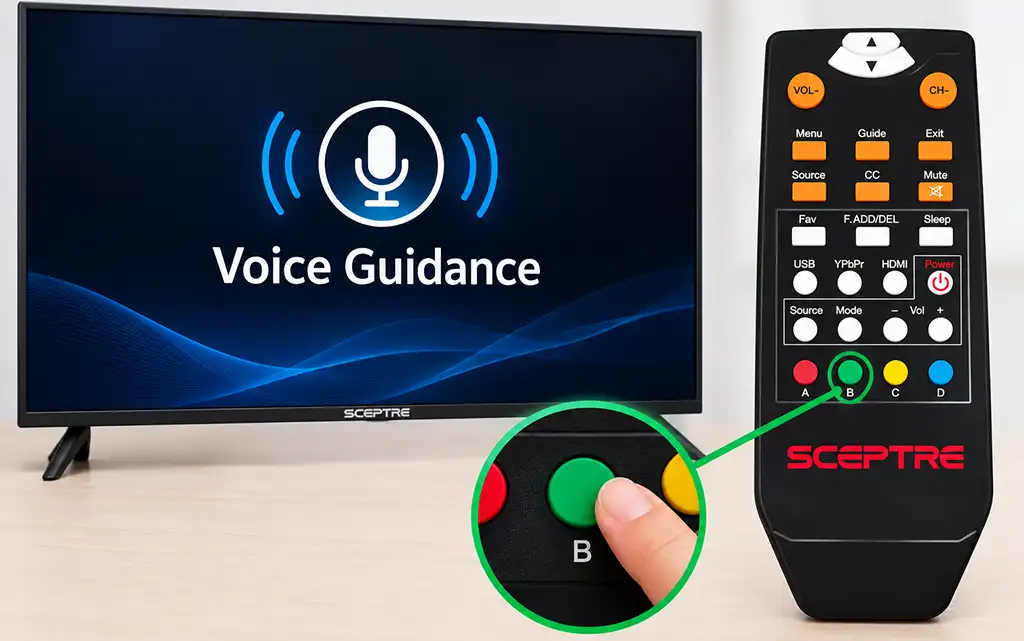
Los televisores Sceptre cuentan con la función Voice Guidance, que lee en voz alta los elementos del menú y otros controles que aparecen en pantalla. Esta función de accesibilidad puede ser útil para personas con discapacidad visual, pero es posible que quieras desactivarla si el televisor habla mientras navegas por los menús.
El procedimiento depende del modelo de televisor Sceptre y del mando a distancia utilizado. El menú puede extenderse por varias pantallas, por lo que es posible que tengas que utilizar diferentes botones de dirección para encontrar la opción Voice Guidance.
Cómo activar o desactivar Voice Guidance en televisores Sceptre antiguos
En muchos televisores Sceptre antiguos, la función Voice Guidance lee en voz alta los elementos del menú y otros controles que aparecen en pantalla.
Para cambiar la configuración de Voice Guidance:
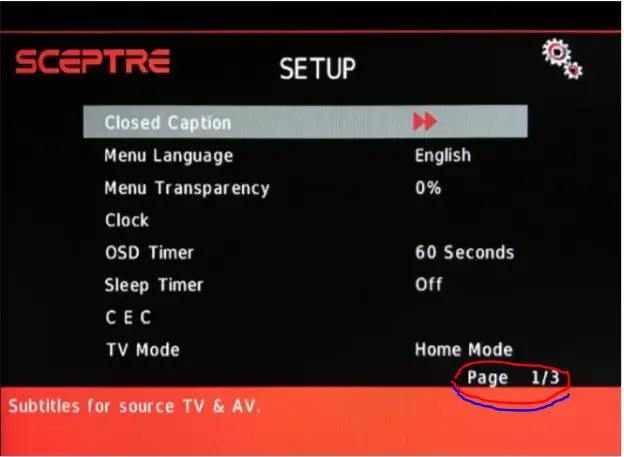
- Pulsa MENU en el mando a distancia para abrir el menú del televisor.
- Utiliza los botones ▲ y ▼ para desplazarte por las opciones disponibles.
- Busca Voice Guidance.
- Si la opción no aparece en la pantalla actual del menú, utiliza los botones ◄ y ► para desplazarte entre las diferentes pantallas del menú.
- El menú puede contener hasta tres pantallas, así que comprueba las demás pantallas si es necesario.
- Cuando encuentres Voice Guidance, pulsa el botón verde B del mando para activar o desactivar la función.
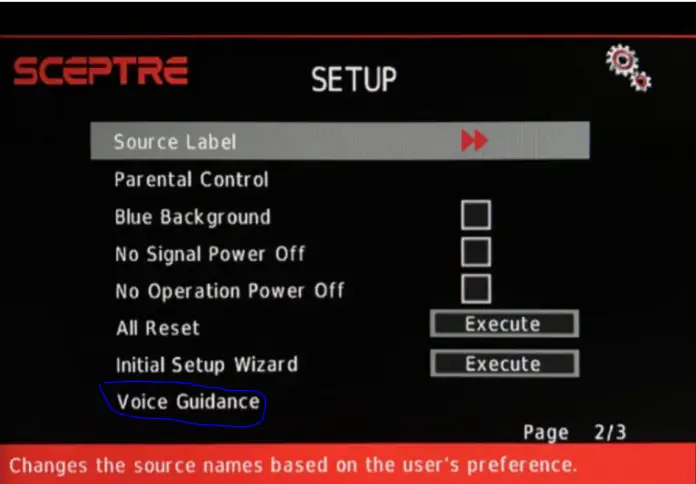
Los manuales de varios modelos antiguos de Sceptre indican específicamente que el botón verde B permite activar o desactivar Voice Guidance. Estos modelos también ofrecen ajustes independientes para el volumen (Volume), la velocidad (Speed) y el tono de voz (Pitch).
La distribución exacta del menú y el mando a distancia pueden variar según el modelo de televisor Sceptre.
Cómo desactivar Talk Back en televisores Sceptre con Android TV
Los modelos Sceptre con Android TV utilizan una función diferente de asistencia por voz llamada Talk Back.
Por ejemplo, la serie Sceptre A51, incluido el modelo A515CV-UMC, utiliza Android TV y dispone de Talk Back. Sceptre describe Talk Back como una función que explica verbalmente cada acción y función seleccionada mientras utilizas el mando a distancia.
Para desactivar Talk Back:
- Pulsa el botón Home del mando para abrir la pantalla de inicio de Android TV.
- Selecciona Settings.
- Selecciona Device Preferences.
- Selecciona Accessibility.
- Selecciona TalkBack.
- Desactiva TalkBack y confirma la acción si se solicita.
La ruta del menú normalmente es Settings → Device Preferences → Accessibility → TalkBack. Los nombres exactos o la ubicación de estas opciones pueden variar según la versión de Android TV instalada en tu televisor Sceptre.
El televisor Sceptre sigue hablando después de desactivar Voice Guidance
Si tu televisor Sceptre continúa hablando después de desactivar Voice Guidance o Talk Back, es posible que la voz proceda de otra función.
Una posibilidad es Video Description, también denominada Audio Description. Esta función es diferente de Voice Guidance.
Voice Guidance y Talk Back leen los elementos del menú, los controles y las acciones mientras utilizas el televisor. Video Description proporciona descripciones habladas de lo que ocurre en los programas de televisión compatibles. Los manuales de Sceptre indican Video Description como una función independiente y explican que utiliza la función de audio secundario, conocida como SAP.
Si el televisor solo habla mientras ves determinados canales o programas, comprueba los ajustes de audio y busca Video Description, Audio Description o SAP. Si el televisor continúa leyendo los menús después de desactivar la función correspondiente, reinícialo y vuelve a comprobar la configuración.