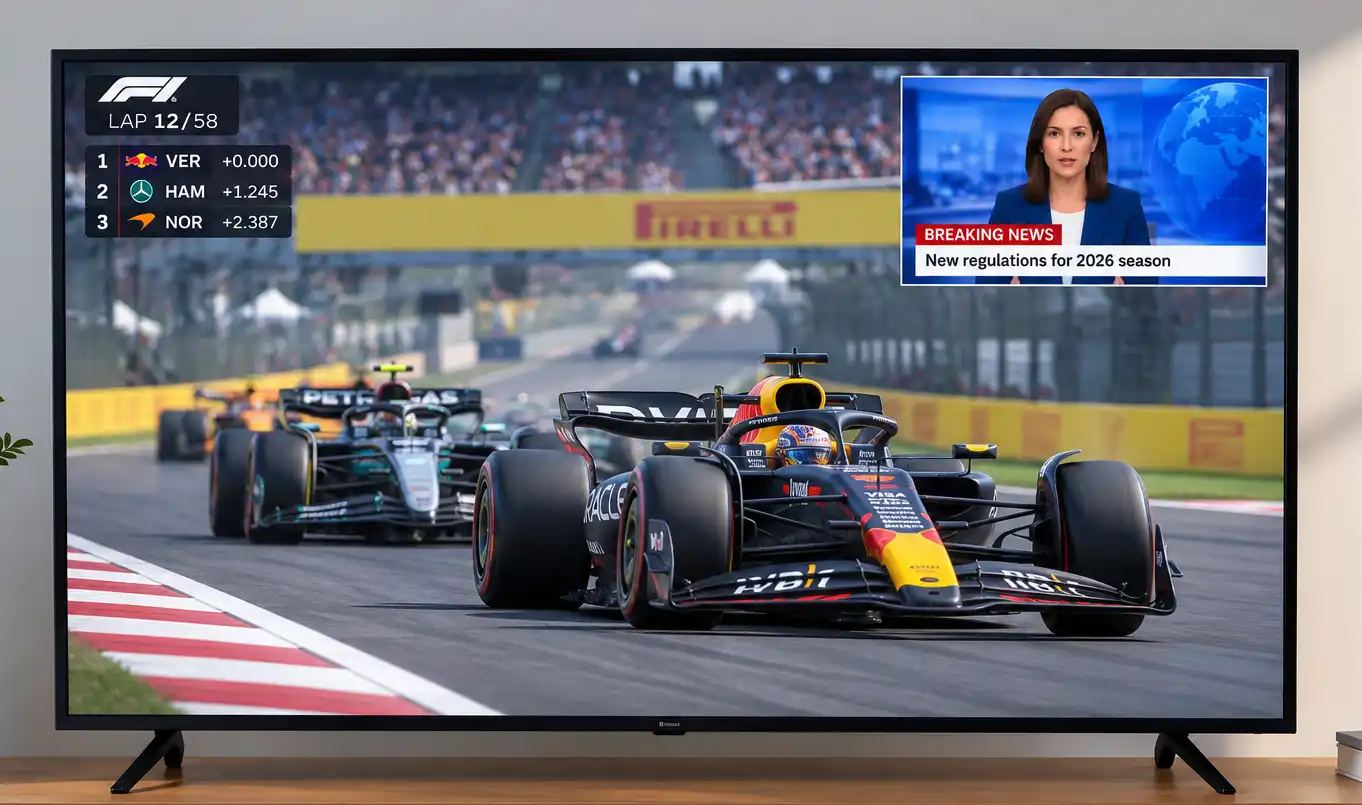
La función Picture in Picture (PiP) permite ver un segundo vídeo en una pequeña ventana superpuesta a la imagen principal. Los televisores modernos llevan este concepto más allá con Multi View, que permite mostrar varias fuentes o aplicaciones simultáneamente dividiendo la pantalla. Por ejemplo, puedes ver un partido deportivo mientras mantienes abierta una aplicación de streaming al lado, o visualizar la pantalla de tu ordenador junto a una emisión de televisión.
En los ordenadores, trabajar con varias ventanas al mismo tiempo es una práctica habitual desde hace décadas. Sin embargo, al principio, los televisores carecían de la potencia de procesamiento necesaria para decodificar y escalar varios flujos de vídeo simultáneamente. A medida que los procesadores se hicieron más potentes, PiP apareció en determinados modelos de televisores. Algunos televisores incorporaban dos sintonizadores, lo que permitía ver un canal de televisión mientras se mostraba otro en una pequeña ventana. La introducción de las entradas digitales amplió estas posibilidades, y la llegada de los televisores inteligentes permitió mostrar aplicaciones junto con otros contenidos.
Uso de Multi View en televisores Samsung
Cómo iniciar Multi View
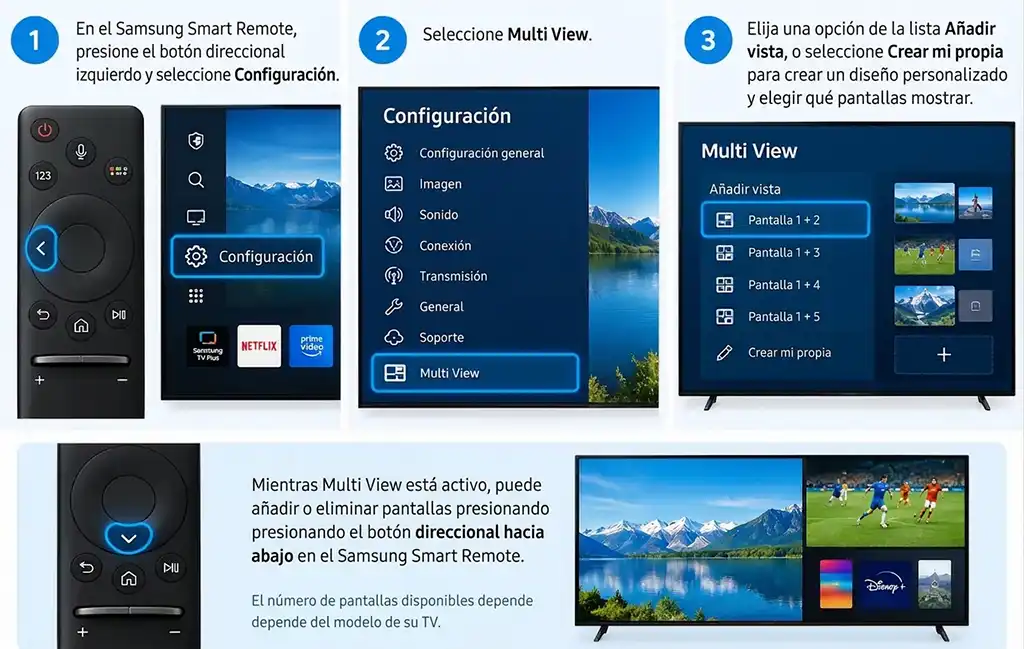
- En el mando Samsung Smart Remote, pulsa el botón direccional izquierdo y selecciona Configuración.
- Selecciona Multi View.
- Elige una opción de la lista Añadir vista (Add View) o selecciona Crear mi propia vista (Make My Own) para configurar una distribución personalizada y elegir qué pantallas mostrar.
Mientras Multi View está activo, puedes añadir o eliminar pantallas pulsando el botón direccional hacia abajo del Samsung Smart Remote. El número de pantallas disponibles depende del modelo del televisor.
Opciones del menú de Multi View
Pulsa el botón de selección del mando para abrir el menú. Las opciones disponibles pueden variar según el modelo del televisor y la región.
| Opción | Descripción |
|---|---|
| Aplicación/Fuente | Permite seleccionar entre las aplicaciones y las fuentes de entrada disponibles. |
| Contenido | Muestra el contenido que aparece actualmente en la pantalla seleccionada. Puedes seleccionarlo para controlar esa pantalla o cambiar la aplicación o la fuente. |
| Ampliar | Amplía la pantalla seleccionada al modo de pantalla completa. |
| Volver a Multi View | Restaura el tamaño original de una pantalla ampliada y vuelve a Multi View. |
| Tamaño de pantalla | Ajusta el tamaño de las pantallas en Multi View. |
| Picture in Picture | Establece la posición de la ventana pequeña sobre la pantalla principal. La pantalla que tenga el foco, a la izquierda o a la derecha, se convierte en la ventana pequeña. |
| Posición de pantalla | Cambia la posición de las pantallas en la distribución de Multi View. |
| Intercambiar pantallas | Intercambia la ventana pequeña con la pantalla de tamaño completo. |
| Desactivar PiP | Cierra la ventana pequeña y vuelve a la distribución normal de Multi View. |
| Audio doble | Reproduce simultáneamente el sonido de ambas pantallas y permite ajustar el balance de volumen entre ellas. |
| Altavoz Bluetooth | Reproduce el sonido a través de un altavoz Bluetooth conectado. |
| Pantalla completa | Sale de Multi View y muestra el contenido seleccionado a pantalla completa. |
| Eliminar | Elimina la pantalla seleccionada de Multi View. |
Para salir de Multi View, mantén pulsado el botón Atrás del Samsung Smart Remote. Según el modelo, también puedes disponer de un botón específico para Multi View.
Limitaciones de Multi View en televisores Samsung
- Multi View solo admite emisiones de televisión, dispositivos externos y aplicaciones compatibles. Algunas aplicaciones no están disponibles.
- Si transmites contenido desde un dispositivo móvil mientras Multi View está activo, se abrirá dentro de la distribución de Multi View.
- Algunos modelos de televisores permiten ver la imagen de una cámara conectada a través de la aplicación SmartThings del teléfono.
- Q-Symphony no es compatible con Multi View.
- Cuando utilizas en Multi View un dispositivo externo conectado a través de un receptor AV o una barra de sonido, el audio se reproduce por los altavoces del televisor en lugar de hacerlo por el receptor o la barra de sonido.
Uso de Multi View en televisores LG
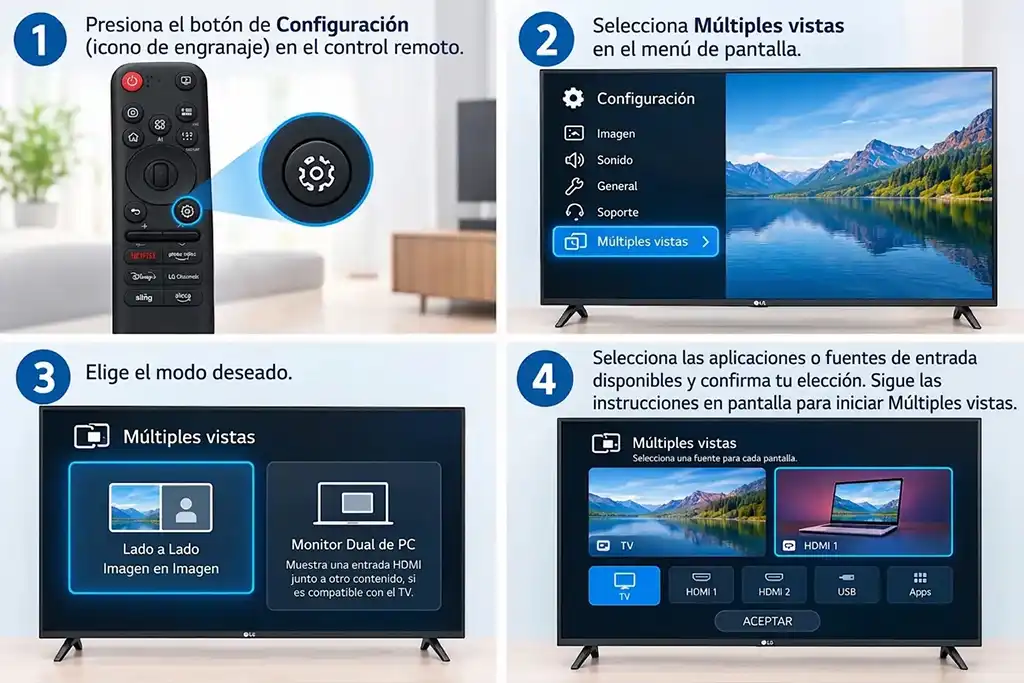
En los televisores LG con webOS, Multi View permite mostrar varias aplicaciones o fuentes de vídeo en la pantalla al mismo tiempo. Según el modelo, puedes dividir la pantalla en dos secciones o mostrar una fuente en una ventana más pequeña superpuesta a otra.
Cómo iniciar Multi View
- Pulsa el botón Configuración (el icono del engranaje) del mando a distancia.
- Selecciona Multi View en el menú de la pantalla.
- Elige el modo deseado:
- Lado a lado / Picture in Picture: muestra simultáneamente dos fuentes compatibles.
- Doble monitor de PC (PC Dual Monitor): muestra una entrada HDMI junto con otro contenido, si el televisor admite esta función.
- Selecciona las aplicaciones o las fuentes de entrada disponibles y confirma la elección. Sigue las instrucciones en pantalla para iniciar Multi View.
La sección Combinaciones recomendadas (Recommended Combinations) también puede sugerir parejas de aplicaciones en función de tu actividad reciente o de las opciones disponibles.
Controles durante el uso de Multi View
Mientras Multi View está activo, puedes cambiar el audio entre las dos pantallas o reproducir el sonido de ambas simultáneamente. Al mezclar el audio, puedes ajustar el balance de volumen entre las pantallas.
El menú de configuración adicional ofrece más opciones para controlar la distribución y el contenido.
| Opción | Descripción |
|---|---|
| Cambiar tipo de vista | Cambia entre los modos de Multi View disponibles. |
| Añadir aplicación | Añade una aplicación a Multi View o elimina una. |
| Cambiar aplicación | Sustituye la aplicación seleccionada actualmente. |
| Control de pantalla completa | Abre la aplicación seleccionada en modo de pantalla completa. |
| Mover | Cambia la posición de la ventana secundaria. |
| Tamaño | Ajusta el tamaño de la ventana secundaria. |
| Salir de la aplicación | Cierra la aplicación que se está ejecutando. |
| Cambiar entrada | Cambia la entrada HDMI utilizada en el modo PC Dual Monitor. |
| Cerrar PC Dual Monitor | Sale del modo PC Dual Monitor. |
Limitaciones de Multi View en televisores LG
- Las funciones disponibles dependen del modelo del televisor, la región, el modo seleccionado y las aplicaciones o fuentes compatibles.
- Es posible que una entrada HDMI no aparezca si el dispositivo conectado está apagado.
- Algunos contenidos no se pueden mostrar en Multi View.
- Si una aplicación no es compatible con Multi View, el televisor puede sugerir alternativas compatibles.
- No todas las opciones del menú están disponibles en todos los modos.
Si Multi View no aparece o no está disponible
Comprueba si tu modelo exacto de televisor admite Multi View en tu región. Asegúrate de que las aplicaciones y las fuentes seleccionadas sean compatibles y enciende cualquier dispositivo conectado mediante HDMI para que el televisor pueda detectar su entrada.