
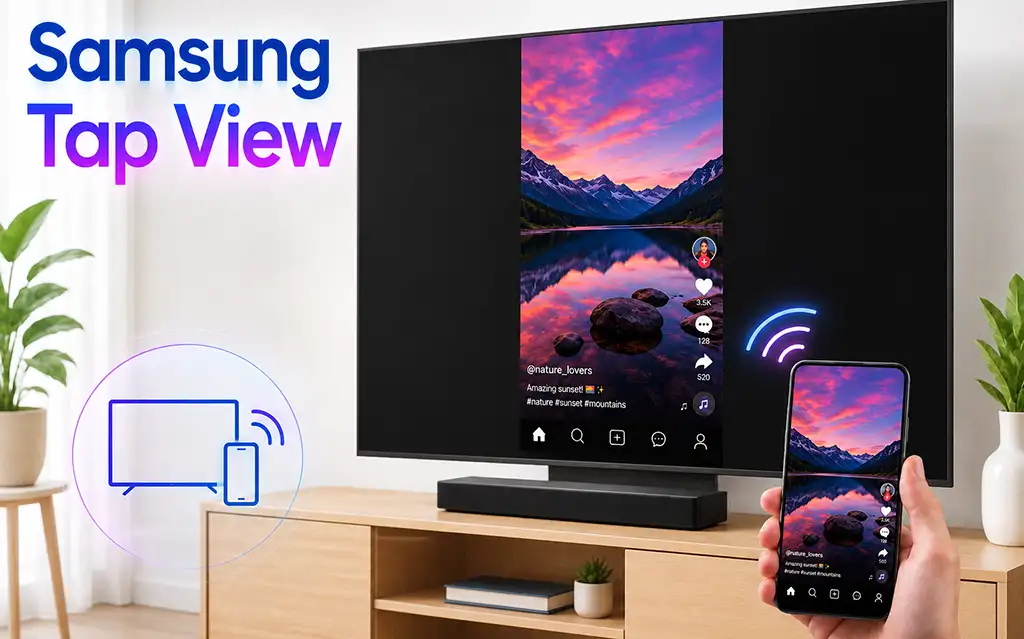
Samsung Tap View es una función que permite duplicar la pantalla de un smartphone Samsung Galaxy compatible en un televisor Samsung compatible simplemente tocando el televisor con el smartphone. Ofrece una forma rápida de iniciar la duplicación de pantalla sin tener que buscar manualmente el televisor en los ajustes del smartphone.
Samsung Tap View utiliza NFC para detectar el smartphone e iniciar la conexión. NFC no transmite por sí mismo la imagen de la pantalla del teléfono. Después de iniciar la conexión, la duplicación de pantalla se realiza mediante una conexión Wi-Fi directa entre el smartphone y el televisor. En los dispositivos compatibles, esta conexión directa utiliza Wi-Fi Direct.
Esto significa que, normalmente, Tap View no requiere que el smartphone y el televisor estén conectados a la misma red Wi-Fi doméstica ni que se comuniquen a través de un router Wi-Fi.
Configuración y funcionamiento de Samsung Tap View
Samsung Tap View combina las tecnologías NFC y Wi-Fi para facilitar y agilizar la duplicación de pantalla entre un smartphone compatible y un televisor Samsung.
El proceso de conexión funciona de la siguiente manera:
- Activa Tap View en el televisor Samsung. El televisor debe ser compatible con la función Tap View.
- Activa NFC en un smartphone compatible. NFC permite que el smartphone se comunique con el televisor cuando ambos dispositivos se acercan. También debes activar Tap View en la aplicación SmartThings del teléfono. Dependiendo de la versión de la aplicación SmartThings, es posible que tengas que registrar el televisor en tu dispositivo móvil. Abre la aplicación SmartThings en tu dispositivo móvil. Selecciona «Ajustes» en la aplicación SmartThings. Activa las opciones «Tap View» y «Tap Sound». Al conectarte por primera vez, selecciona «Permitir» en la ventana emergente que aparece en el televisor.
- Acerca el smartphone al televisor. En los televisores Samsung compatibles, el sensor NFC se encuentra en la esquina superior derecha del televisor. Acerca el smartphone a esta zona para iniciar la conexión.
- El televisor detecta el smartphone. El sensor NFC del televisor reconoce el smartphone y utiliza NFC para identificar el dispositivo e iniciar la conexión de duplicación de pantalla.
- Se establece una conexión Wi-Fi directa. El smartphone y el televisor establecen una conexión inalámbrica directa para transmitir la imagen de la pantalla y el audio.
- Comienza la duplicación de pantalla. El contenido que aparece en la pantalla del smartphone se muestra en la pantalla del televisor.
El punto clave es que NFC se utiliza para detectar el smartphone e iniciar la conexión, mientras que Wi-Fi se encarga de transmitir la imagen de la pantalla y el audio.
Tap View frente a Smart View
Samsung Tap View y Samsung Smart View están relacionados con la duplicación de pantalla, pero ofrecen diferentes formas de iniciar la conexión.
Con Smart View, normalmente el usuario abre esta función en un smartphone Galaxy compatible y selecciona un televisor Samsung compatible.
Con Tap View, NFC facilita el proceso de conexión inicial. El usuario simplemente puede tocar el televisor con el smartphone para iniciar la duplicación de pantalla.
Por lo tanto, la principal diferencia está en el proceso de configuración de la conexión:
| Función | Samsung Tap View | Samsung Smart View |
|---|---|---|
| Duplicación de pantalla | Sí | Sí |
| NFC utilizado para la configuración | Sí | No es necesario |
| Tocar el televisor con el smartphone | Sí | No |
| Conexión Wi-Fi directa | Sí | Sí |
| Selección manual del televisor en los ajustes | Solo una vez, durante la configuración inicial | Cada vez que se conecta |
Por lo tanto, Tap View puede considerarse una forma cómoda de iniciar la duplicación de pantalla mediante NFC, en lugar de una tecnología completamente independiente para la transmisión de vídeo.
Como puedo desactivar esa función de mi televisor?